
Не запускается pes отсутствует msvcp100 dll. Как исправить ошибку MSVCP100 dll - Решение. Копируем недостающий файл в windows
Если вы столкнулись с тем, что Pro Evolution Soccer 2016 тормозит, вылетает, Pro Evolution Soccer 2016 не запускается, Pro Evolution Soccer 2016 не устанавливается, в Pro Evolution Soccer 2016 не работает управление, нет звука, выскакивают ошибки, в Pro Evolution Soccer 2016 не работают сохранения – предлагаем вам самые распространенные способы решения данных проблем.
Первое – проверьте, соответствуют ли характеристики вашего ПК минимальным системным требованиям:
- ОС: Windows Vista SP2/7 SP1/8/8.1/10
- Процессор: Intel Core 2 Duo 1.8 ГГц (AMD Athlon Ⅱ X2 240)
- Память: 1 Гб
- Видео: nVidia GeForce 8800/ATI Radeon X1600/Intel HD Graphics 3000
- HDD: 9 Гб
- DirectX: Version 9.0c
Обязательно обновите драйвера видеокарты и другое ПО
Перед тем, как вспоминать самые нехорошие слова и высказывать их в сторону разработчиков, не забудьте отправиться на официальный сайт производителя своей видеокарты и скачать самые свежие драйвера. Зачастую, к релизу игр готовятся специально оптимизированные для них драйвера. Также можно попробовать установить более позднюю версию драйверов, если проблема не решается установкой текущей версии.
Важно помнить, что следует загружать только окончательные версии видеокарт – старайтесь не использовать бета-версии, так как в них может быть большое количество не найденных и не исправленных ошибок.
Не забывайте, что для стабильной работы игр часто требуется установка последней версии DirectX, которую всегда можно скачать с официального сайта Microsoft .
Pro Evolution Soccer 2016 не запускается
Многие проблемы с запуском игр случаются по причине некорректной установки. Проверьте, не было ли ошибок во время установки, попробуйте удалить игру и запустить установщик снова, предварительно отключив антивирус – часто нужные для работы игры файлы по ошибке удаляются. Также важно помнить, что в пути до папки с установленной игрой не должно быть знаков кириллицы – используйте для названий каталогов только буквы латиницы и цифры.
Еще не помешает проверить, хватает ли места на HDD для установки. Можно попытаться запустить игру от имени Администратора в режиме совместимости с разными версиями Windows.
Pro Evolution Soccer 2016 тормозит. Низкий FPS. Лаги. Фризы. Зависает
Первое – установите свежие драйвера на видеокарту, от этого FPS в игре может значительно подняться. Также проверьте загруженность компьютера в диспетчере задач (открывается нажатием CTRL+SHIFT+ESCAPE). Если перед запуском игры вы видите, что какой-то процесс потребляет слишком много ресурсов – выключите его программу или просто завершите этот процесс из диспетчера задач.
Далее переходите к настройкам графики в игре. Первым делом отключите сглаживание и попробуйте понизить настройки, отвечающие за пост-обработку. Многие из них потребляют много ресурсов и их отключение значительно повысит производительность, не сильно повлияв на качество картинки.
Pro Evolution Soccer 2016 вылетает на рабочий стол
Если Pro Evolution Soccer 2016 у вас часто вылетает на рабочий слот, попробуйте начать решение проблемы со снижения качества графики. Вполне возможно, что вашему компьютеру просто не хватает производительности и игра не может работать корректно. Также стоит проверить обновления – большинство современных игр имеют систему автоматической установки новых патчей. Проверьте, не отключена ли эта опция в настройках.
Черный экран в Pro Evolution Soccer 2016
Чаще всего проблема с черным экраном заключается в проблеме с графическим процессором. Проверьте, удовлетворяет ли ваша видеокарта минимальным требованиям и поставьте свежую версию драйверов. Иногда черный экран является следствием недостаточной производительности CPU.
Если с железом все нормально, и оно удовлетворяет минимальным требованиям – попробуйте переключиться на другое окно (ALT+TAB), а потом вернуться к окну игры.
Pro Evolution Soccer 2016 не устанавливается. Зависла установка
Прежде всего проверьте, хватает ли у вас места на HDD для установки. Помните, что для корректной работы программы установки требуется заявленный объем места, плюс 1-2 гигабайта свободного пространства на системном диске. Вообще, запомните правило – на системном диске всегда должно быть хотя бы 2 гигабайта свободного места для временных файлов. Иначе как игры, так и программы, могут работать не корректно или вообще откажутся запуститься.
Проблемы с установкой также могут произойти из-за отсутствия подключения к интернету или его нестабильной работы. Также не забудьте приостановить работу антивируса на время установки игры – иногда он мешает корректному копированию файлов или удаляет их по ошибке, считая вирусами.
В Pro Evolution Soccer 2016 не работают сохранения
По аналогии с прошлым решением проверьте наличие свободного места на HDD – как на том, где установлена игра, так и на системном диске. Часто файлы сохранений хранятся в папке документов, которая расположена отдельно от самой игры.
В Pro Evolution Soccer 2016 не работает управление
Иногда управление в игре не работает из-за одновременного подключения нескольких устройств ввода. Попробуйте отключить геймпад или, если по какой-то причине у вас подключено две клавиатуры или мыши, оставьте только одну пару устройств. Если у вас не работает геймпад, то помните – официально игры поддерживают только контроллеры, определяющиеся как джойстики Xbox. Если ваш контроллер определяется иначе – попробуйте воспользоваться программами, эмулирующими джойстики Xbox (например, x360ce).
Не работает звук в Pro Evolution Soccer 2016
Проверьте, работает ли звук в других программах. После этого проверьте, не отключен ли звук в настройках самой игры и выбрано ли там устройство воспроизведения звука, к которому подключены ваши колонки или гарнитура. Далее следует во время работы игры открыть микшер и проверить, не отключен ли звук там.
Если используете внешнюю звуковую карту – проверьте наличие новых драйверов на сайте производителя.
Полный текст ошибки: Запуск программы невозможен, так как на компьютере отсутствует MSVCP100.dll. Попробуйте переустановить программу.
Сейчас давайте разберемся как исправить ошибку , которая возникает во время запуска игр или программ. Как правило, после появления ошибки msvcr100 дальнейшая загрузка приложения прекращается.
Все файлы с названием msvcr входят в состав библиотек Microsoft C++. Чаще всего решение сводится к одному действию:
Чтобы исправить ошибку, необходимо переустановить MS Visual C++ на вашем компьютере. Скачать все установочные файлы необходимо с официального сайта Microsoft
Microsoft Visual C++
Для загрузки последней версии Microsoft Visual C++ перейдите на официальный сайт, в раздел для скачивания по ссылке . Выберите русский язык, если в списке выбран иной, и нажмите «скачать». В появившемся окне выберите необходимую версию для скачивания: 64 битную или 86, затем нажмите «Next».

После установки последней версии C++ перезагрузите компьютер и снова запустите игру или программу, с которой была проблема.
Переустановка Visual C++ решает проблему с dll файлом в 80% случаев. Если у вас ошибка все равно появляется, попробуйте:
- Запустите проблемную программу от имени администратора. Для этого кликните по ярлыку правой кнопкой и выберите пункт "Запуск от имен администратора".
- Переустановите программу. Часто бывает так, что причиной ошибки становится ошибка в самой программе.
ПРИМЕЧАНИЕ: не пытайтесь скачать файл msvcr100.dll отдельно и размещать в системной папке. Очень часто эти dll файлы содержат вредоносный код. Кроме того, версий C++ существует очень много, для разных Win ОС, а так же 32 и 64 версии и в каждом случае файл msvcr100 отличается. Переустанавливайте C++ полностью
Ох уж эта Windows! Постоянно придумывает причины для того, что та или иная программа или игра не запускалась как нужно, да еще и ошибки показывает. Как исправить ошибку msvcr100.dll, которая очень любит попадаться пользователям восьмёрки и также семерки, мы объясним в этой статье.
Ошибка msvcr100.dll очень распространённая и также вариативна:
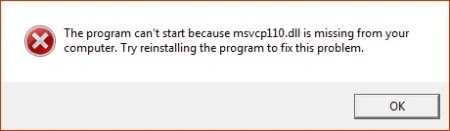
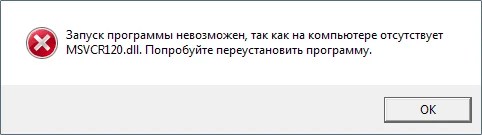
То есть, как вы уже обратили внимание – номер после буквенной части названия ошибки отличается – 110, 120, 100. Кто-то, наверное, подумает – три разных ошибки, и начнёт теребить гугл на решение каждой из них. На самом деле, все они одни и те же, а различает их версия программного компонента, который и выдает ошибку, но об этом чуть позже.
Мы также уверенны в том, что многие «умельцы» уже полазили в торрент-трекерах и нашли «чистый» требуемый файлик msvcr100.dll, а потом поставили его и вуаля - всё осталось на своих местах, а программы по прежнему не запускаются из-за старой доброй ошибки. В общем, не ищите этот файл на трекерах, а ссылки на скачивание мы предоставим.
И так, кто же виновник проблемы? Оказывается, есть такой чудесный компонент - Распространяемый пакет Visual C++, который обеспечивает выполнение программ. В суть действия компонента мы не будем вникать, напомним лишь, что 100,110, 120 в конце ошибки – версия файла компонента.
В общем, запишите какой файл требует система и смотря какой вам нужен, скачайте с официального сайта компании разработчика Microsoft:
Скачивайте и устанавливайте, в принципе это всё, но все же бывает так, что так легко не разобраться.
Перезагрузите компьютер и найдите файл, который выдает ошибку в папке игры – попробуйте его переименовать или удалить. После этого снова установите тот, который скачали. Если всё равно не помогает, заходим в «Программы и компоненты» и удаляем тот самый компонент С++, а потом пытаемся поставить тот, который скачали. Все это в совокупности должно научить вас тому, как исправить ошибку msvcr100.dll.
На PC? Может быть, игра вылетает или тормозит? Решение вы найдёте в данной статье.
Однако прежде чем перейти непосредственно к советам, необходимо проверить, соответствует ли ваш компьютер минимальным системным требованиям:
- ОС: Windows Vista SP2, 7, 7 SP1, 8, 8.1;
- ЦПУ: Intel Core 2 Duo 1.8 ГГц | AMD Athlon II X2 240;
- ОЗУ: 2 ГБ;
- Видеоадаптер: NVIDIA GeForce 7800 | ATI Radeon X1300 | Intel HD Graphics 2000;
- DirectX 9;
- Жёсткий диск: 8 ГБ.
- ОС: Windows 7, 7 SP1, 8, 8.1;
- ЦПУ: Intel Core i3 530 | AMD Phenom II X4 925;
- ОЗУ: 4 ГБ;
- Видеоадаптер: NVIDIA GeForce 9600 | ATI Radeon HD4830 | Intel HD Graphics 4000;
- DirectX 9;
- Жёсткий диск: 8 ГБ.
Файлы, драйверы и библиотеки
Прежде чем начать искать свою проблему, вам необходимо обновить до последней версии драйвер своей видеокарты:
Обязательным условием для успешного функционирования любой игры является наличие самых свежих драйверов для всех устройств в системе. Скачайте утилиту Driver Updater , чтобы легко и быстро загрузить последние версии драйверов и установить их одним щелчком мыши:
- загрузите Driver Updater и запустите программу;
- произведите сканирование системы (обычно оно занимает не более пяти минут);
- обновите устаревшие драйверы одним щелчком мыши.
- (Скачать )
- (Скачать )
- (Скачать )
- (Скачать )
Pro Evolution Soccer 2016 не запускается
Прежде всего, мы рекомендуем вам проверить наличие русских букв в пути к файлам игры - их быть не должно , касается это как каталога установки, так и пользовательских данных. Это главная проблема, из-за которой PES 2016 не запускается.
Также попробуйте запустить игру в режиме совместимости с Windows 7 (основная платформа), а также от имени администратора. Проверьте, не добавил ли антивирус исполняемый «.exe»-файл игры в карантин - этим грешат Kaspersky и 360 Total Security, даже если версия лицензионная.
Pro Evolution Soccer 2016 вылетает на рабочий стол
Эта проблема может возникать в нескольких случаях. Первый - на вашем компьютере недостаточно оперативной памяти (4 ГБ или меньше), попробуйте выгрузить все лишнее ПО. Вторая причина - ваш компьютер работает под управлением 32-битной версии Windows, а значит, не может использовать более 3,5 ГБ памяти, PES 2016 требует, как минимум, 4 ГБ.
Игра не запускается или черный экран
Решение проблемы аналогично пункту выше. Если ничего не получится, то проверьте, не стоит ли галочка «Только чтение» на файлах игры - выяснить это можно кликнув правой кнопкой мыши по папке с игрой и выбрав графу «Свойства».
Возможно, у вас установлено 2 видеокарты - в таком случае отключите второстепенную, PES 2016 не поддерживает профили SLI/CrossFire. Если же вы играете на ноутбуке, то попробуйте переключиться со встроенной видеокарты на выделенную, по крайней мере, вы должны выяснить, на какой видеокарте работает игра.
Pro Evolution Soccer 2016 тормозит или низкий FPS
Порт данной игры с консолей, несмотря на DX9-движок, страдает от не самой лучшей оптимизации, на что жалуются, преимущественно, обладатели компьютеров 3-4 летней давности. Есть решение из PES 2015 необходимо в настройках драйвера добавить игру Pro Evolution Soccer 2016 , а затем включить настройку «вертикальная синхронизация», «вертикальный синхроимпульс», vsync, etc. Обладателям видеокарт от NVIDIA рекомендуем проверить, не включился ли PhysX.
Также попробуйте запустить игру в окне - для этого используйте комбинации клавиш Alt+Esc (переключить в оконный режим) или Alt+Enter (переключить в полноэкранный режим).
Как играть вдвоем?
В папке с установленной игрой найдите Settings.exe, запустите его, и во вкладке «Геймпад», установите свой джойстик! Обратите внимание на выпадающее меню «Геймпад», прежде чем задавать джойстик в графе «Устройство».
PES 2016 не видит второй джойстик
Проверьте правильность подключения (см. пункт выше).
Игра странно себя ведет при использовании джойстика
Некоторые игроки отмечают, что при использовании геймпада, подключенного по USB 3.0 и/или USB 3.1х, футболисты начинают себя странно вести - не проходят пасы, передачи, не удается ударить по воротам. В таком случае необходимо переключить джойстик на обычный USB 2.0, перезагрузить систему и попробовать играть в PES 2016 снова.
Не могу выставить разрешение
Все настройки игры из-под нее изменить не удастся. Обладателям РС-версии необходимо в папке с установленной игрой найти Settings.exe и там поменять настройки, включая разрешение.
Как уменьшить яркость в игре?
Такой настройки нет, как и настройки контрастности, поэтому единственное возможное решение - уменьшить яркость экрана до минимума.
В PES 2016 нет звука в игре, в роликах…
Такая проблема действительно имела место быть в релизной версии игры, но разработчики ее довольно быстро поправили выпустив первый патч. Он уже доступен всем лицензионным обладателям PES 2016 .
Если вы столкнулись с какой-либо проблемой, обратитесь к нашей рубрике , где вам быстро и оперативно помогут наши пользователи!
Спасибо за внимание! При обнаружении новых проблем мы обновим эту статью.
Если при старте какого-либо приложения или какой-то игры возникает окно с текстом о невозможности запуска ввиду отсутствия msvcp100.dll, то мы расскажем вам, как избавиться от этой проблемы.
msvcp100.dll: что это за ошибка, как исправить, скачать бесплатно для Windows 7, 8, 10
Одна из наиболее распространенных ошибок, появляющихся у пользователей операционных систем Микрософт – отказ при запуске приложения, сопровождаемый окном с разными вариантами ошибки из-за отсутствия msvcp100 dll. Эта проблема появляется у всех версий ОС, начиная уже не поддерживаемой производителем Windows XP и заканчивая системой последнего поколения – Windows 10. Но отчего это происходит?
Файл msvcp100 dll – один из рабочих элементов библиотек Visual C++ для Visual Studio от Микрософт. Если говорить конкретнее, то он принадлежит к пакету системных библиотек Visual Studio 2010. Так что же делать, если запуск программы невозможен, так как отсутствует msvcp120 dll?
Способ первый. Microsoft Visual C++ 2010
Будет необходимо установить либо переустановить компоненты Microsoft Visual C++ 2010 – это должно помочь в решении проблемы. Для этого проделайте следующее:
- Зайдите в раздел Программы и компоненты в Панели управления.
- Найдите Microsoft Visual C++ 2010 (x86 и x64) в среди установленных приложений.

- Если они есть, удалите их.
- Войдите на вебсайт Майкрософт и загрузите на свой компьютер Распространяемый компонент Microsoft Visual C++ 2010 .